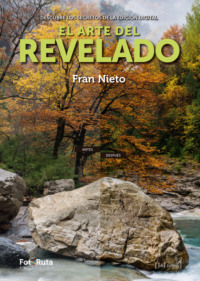
Czytaj książkę: «El arte del revelado»
Para Elba y Nabela, que iluminan cada día el sendero de nuestra vida.
Y también a todos mis alumnos, con los que tanto he aprendido.

EL ARTE DEL REVELADO
Fran Nieto
© JdeJ Editores, 2019
© Juan Carlos González Pozuelo, 2019
© de los textos y fotografías, José Francisco Rodríguez Nieto.
Fotografía de Fran Nieto en solapa y cuadro de la imagen superior de la página 342, © Anabel Viñas.
Editor:
Javier de Juan y Peñalosa
Diseño y maquetación:
Juan Carlos González Pozuelo
www.juancarlosgonzalez.es
Coordinación editorial:
María Dolores Bagudá
JdeJ Editores
Sauces 7, Chalet 8. Montepríncipe
28660 - Boadilla del Monte (Madrid)
www.jdejeditores.com
Más información de la Colección FotoRuta:
www.FotoRuta.com
ISBN: 978-84-947781-4-8, edición en papel
ISBN: 978-84.123073-6-8, edición digital
eISBN 978-84-123073-8-2
Reservados todos los derechos. Cualquier forma de reproducción, distribución, comunicación pública o transformación de esta obra solo puede ser realizada con la autorización de sus titulares, salvo excepción prevista por la ley. Diríjase a CEDRO (Centro Español de Derechos Reprográficos) si necesita fotocopiar o escanear algún fragmento de esta obra (www.conlicencia.com; 91 702 19 70 / 93 272 04 47)
DESCUBRE LOS SECRETOS DE LA EDICIÓN DIGITAL
EL ARTE DEL
REVELADO
Fran Nieto

Índice
CAPÍTULO 1
Conceptos generales
Tamaño de captura
Profundidad de color
Formatos de imagen
Cada fabricante, un Raw
Modos de color
El histograma
El ruido
La exposición
Exponer correctamente en Raw
Exponer correctamente en JPEG
¿Raw o JPEG?
CAPÍTULO 2
Revelado básico
Introducción
Pasos previos al revelado
Perfil
Ajuste de blancos
Exposición
Blancos
Negros
Altas luces / Iluminaciones
Sombras
Contraste
Textura y Claridad
Saturación
Intensidad
Pautas para el revelado
El orden del revelado
Paso a paso
Eliminación de manchas
CAPÍTULO 3
Revelado avanzado
Afinando el contraste con curvas
HSL / Color
Enfoque
Reducción de ruido
Dividir tonos
Herramienta Filtro graduado
Pincel de ajuste
Herramienta Filtro radial
Máscara de rango
Paso a paso
CAPÍTULO 4
Un paso adelante con Photoshop
Las capas
El concepto de capa
Capas de ajuste
Panel Capas al detalle
Estilos de capa
Selecciones
Selecciones de Marco y de Lazo
Selecciones automáticas
Herramientas de clonado
Ajuste de luminosidad
Definición
Brillo y contraste
Niveles
Curvas
Ajustes de color
Intensidad
Tono y Saturación
Equilibrio de color
Filtro de fotografía
Mezclador de canales
Corrección selectiva
Máscaras de capa
El concepto de Máscara de capa
Panel Propiedades de la Máscara de capa
Gama de colores
Modos de fusión
Paso a paso
Los pinceles
Herramienta Pincel
Instalar librerías de pinceles
Definir un pincel con nuestra firma
Seleccionar y perfeccionar máscara
Fusión avanzada de capas
Objetos inteligentes
Acciones
Máscaras de luminosidad
Máscara de luminosidad básica
Crear más máscaras de luminosidad
Máscaras de luminosidad con el panel acciones
‘Burning and dodge’
Paso a paso
CAPÍTULO 5
Edición avanzada
HDR
Panorámicas
Fusión de profundidades de campo (‘Focus Stacking’)
Apilado de imágenes para eliminar ruido o elementos
Combinación día y noche
‘Star trail’
Blanco y negro
Blanco y negro de bajo contraste
B&N de alto contraste
Efecto sepia
Textura
Paso a paso
‘Color grading’
Retoque de retrato
Resaltar los ojos
Boca y labios
Suavizado de la piel
‘Burning and Dodge’
Separación de frecuencias
Paso a paso
CAPÍTULO 6
Gestión del color
Conceptos generales
El color
¿Por qué necesitamos gestionar el color?
CIELAB, un modelo de color independiente del dispositivo
Espacios de color
Sistema de Gestión de Color
Perfiles de color
El motor de color
Propósito de conversión
Calibrado y perfilado
Espacios de trabajo
Creación de perfiles
Perfiles de monitor
Perfiles de impresora
Perfiles de cámara
Perfiles de imprenta
La gestión de color en la vida real
Asignar y convertir
Aplicación de Perfiles
Conversión temprana y tardía
‘Soft Proofing’
‘Soft proofing’ en Lightroom
Paso a paso
CAPÍTULO 7
Acabar la imagen
El tamaño perfecto
Entonces, ¿qué resolución utilizo?
Resolución para imprenta
Resolución del monitor
Definir el tamaño en Lightroom
Definir el tamaño en Camera Raw
Definir el tamaño en Photoshop
Añadir nitidez a nuestras fotografías
Tipos de enfoque
Enfoque de salida en Photoshop
Enfoque selectivo
Enfoque mediante Filtro de paso alto
Paso alto mejorado
Método de Dan Margulis
Enfoque mediante una máscara de borde
Separación de frecuencias
Virados
Perfiles de salida


Se hace camino al andar
Mi experiencia como docente me ha permitido conocer de primera mano las verdaderas necesidades de los fotógrafos a la hora de procesar sus archivos digitales. Cada fotógrafo precisa adaptar las técnicas a su propia identidad, a su estética personal y al mensaje que desea comunicar. Por desgracia, en la mayoría de los manuales encontramos solo las soluciones que ha elegido el autor, sin tener en cuenta que cada lector busca la suya.
La etapa actual que atraviesa la fotografía requiere adquirir conocimientos muy específicos y practicar mucho para alcanzar resultados que nos hagan sentir satisfechos de nuestro trabajo. En las redes y en los libros encontramos grandes imágenes que son el resultado de años de dedicación y que son difíciles de igualar en los primeros meses con nuestra cámara.
Este libro desarrolla el método que he perfeccionado a lo largo de muchos años para ayudar a mis alumnos a resolver las dificultades de edición de cada una de sus imágenes. Se fundamenta en el entendimiento profundo del proceso de revelado digital, utilizando los programas de Adobe. Es imprescindible conocer muy bien las herramientas para obtener la máxima calidad posible sin perder un precioso tiempo. A partir de ahí, podemos realizar ajustes precisos con la ayuda de Photoshop, buscando una estética que determine el resultado final.
El camino del revelado y de la edición fotográfica es realmente apasionante. Espero poder guiarte con claridad en cada ajuste, proporcionándote un mapa fiable e indicaciones precisas para que puedas llegar, sin rodeos, a donde te conduzca tu creatividad. Para ello he elegido, entre miles de imágenes, las que reúnen los problemas más habituales que tenemos que superar, intentando que aporten además una estética atractiva. ¡Buen viaje!

Oruga de la mariposa macaón.
CAPÍTULO 1
Conceptos generales
AL FINALIZAR ESTE CAPÍTULO, HABRÁS APRENDIDO:
•El tamaño de captura que necesitas en función de las copias que realices
•Cómo maneja el ordenador el concepto de color
•Los principales formatos de imagen disponibles, sus ventajas e inconvenientes
•Que disparar en formato Raw conserva la máxima información del sensor
•A diferenciar entre los modos de color
•Cuál es el origen del ruido de una imagen
•A interpretar la información del histograma
•Cómo exponer en Raw y JPEG
Conceptos generales
 TAMAÑO DE CAPTURA
El sensor de la cámara transforma la luz, que recibe a través de sus fotocaptores, en unos pequeños cuadrados que se llaman píxeles (del inglés picture element). Técnicamente, un píxel es el elemento de color uniforme más pequeño que conforma una imagen digital. Cada píxel ocupa una posición concreta sobre la matriz de filas y columnas que constituyen realmente la imagen digital.
Cuantos más píxeles grabemos en nuestra tarjeta de memoria, más detalle lograremos mantener del mundo real. Al mismo tiempo los archivos que generamos en nuestro ordenador ocuparán más espacio en nuestros discos duros, en la memoria RAM y obligarán al procesador a trabajar más, lo que enlentecerá nuestro trabajo.
¿Más píxeles es mejor?
Al tamaño de captura también se le llama resolución y es uno de los principales argumentos de venta en muchos establecimientos y anuncios. Sin embargo, conceptos también muy importantes como el del rango dinámico del sensor, es decir la gama de tonos que es capaz de representar, rara vez se indican.
Un archivo muy grande permitirá obtener copias de gran tamaño con buena calidad o recortar parte de la escena manteniendo un buen nivel de detalle. Pero si nuestras fotografías las vamos a ver fundamentalmente en pantalla y solo de vez en cuando imprimimos alguna en tamaños comedidos no obtendremos ninguna ventaja gastando nuestro dinero en cámaras con muchos megas de captura, a cambio tendremos que asumir sus inconvenientes.
Para poder ver nuestras fotografías en una pantalla 4K será suficiente un archivo de 3840x2160 píxeles, es decir 8 megas. Tamaño adecuado para obtener una copia de 30x45 cm. Si pensamos en el futuro próximo el formato 8K parece que será el predominante; para verlo en todo su esplendor necesitaremos 7680×4320 píxeles, lo que equivale a 28 megas de captura. Con ellos podremos imprimir nuestra imagen a un tamaño de 100 cm en su lado mayor sin problemas. En las publicaciones para Internet se suele recurrir a formatos de unos 1500x1000 píxeles o, como mucho, 1920x1080 píxeles (Full HD); entonces bastará con una captura de 2 megas que podría imprimirse en 13x18 cm sin dificultades.
Parece evidente que, salvo necesidades muy específicas, una cámara cuyo sensor capture entre 16 y 24 megas, con un rango dinámico adecuado, será suficiente y nos evitará realizar una inversión adicional en un ordenador que sea capaz de mover archivos demasiado grandes para nuestras necesidades reales.
PROFUNDIDAD DE COLOR
Los ordenadores funcionan en sistema binario, es decir con ceros y unos, a los que llamamos bits. La profundidad de color, también llamada bit por píxel, nos indica la cantidad de bits que empleamos para representar el color que contiene cada píxel de nuestra imagen digital.
Con 1 bit por píxel podemos representar 2 tonos, con 4 llegamos a los 16. 8 bits por píxel permiten diferenciar entre 256 colores, llegando a los 4096 si subimos a 12 bits por píxel y a 65536 si optamos por 16 bits por píxel.
Es evidente que cuanta más profundidad de color tenga nuestra imagen más matices de tonos podremos representar. Los degradados de amarillos y naranjas de una puesta de sol pueden verse recortados si nuestra imagen no dispone de suficiente profundidad de color para asignar un valor numérico distinto a cada tono real.
La profundidad de 8 bits es suficiente para archivos finales destinados a su visualización o impresión. Con esta profundidad de color en una imagen en modo RGB podemos definir 16,7 millones de colores (224), muchos más de los que podemos visualizar en un monitor o en una copia. Nuestros ojos contienen tres tipos de conos (células fotosensibles al color), capaces de registrar unas 100 tonalidades. La mayoría de las investigaciones sostienen que distinguimos alrededor de un millón de colores.

Profundidades de color de 1, 2, 3 y 8 bits. Con 8 bits ya no diferenciamos ningún tipo de transición entre un tono y el siguiente.
Al editar una imagen es mejor contar con suficiente margen para diferenciar tonos muy similares entre sí. Si editamos en 8 bits o menos pueden aparecer colores empastados o posterizados, lo que dará un aspecto sucio al resultado final. Por eso recomiendo mantener una profundidad de color superior, de 16 bits si es posible, durante todo el proceso de revelado y edición. Esta profundidad de color en modo RGB nos permite diferenciar numéricamente entre 248 colores, ¡más de 281 billones de tonos! Una vez finalizada la edición podemos convertirla a 8 bits para reducir su tamaño en nuestro disco duro, siempre que tengamos claro que no necesitaremos editarla más adelante.
En algunos casos concretos, en los que nuestro sensor no puede captar todas las tonalidades de la escena, contamos con el recurso de fusionar varias imágenes captadas con exposiciones diferentes, lo que se denomina HDR. Para ello todavía necesitamos una profundidad de color todavía mayor, de 32 bits por canal. Esto significa diferenciar 296 tonos distintos. Puede parecer poco, pero es una cifra de 29 dígitos… ¡más que suficiente para identificar individualmente todos los granos de arena de nuestro planeta!
FORMATOS DE IMAGEN
Las imágenes que capturamos en nuestras cámaras deben poder guardarse en un soporte informático. Denominamos archivos gráficos precisamente a la manera en que se almacenan y gestionan nuestros archivos. Por su interés para el fotógrafo veremos los más importantes.
TIFF
El formato TIFF (Tagged Image File Format) se desarrolló a mediados de los años 80 por la compañía Aldus, que fue absorbida por Adobe unos años después. Es un formato sin pérdida, es decir que no desecha ninguna parte de la información que contiene la imagen original. Para conseguir que ocupe menos espacio en el disco duro se pueden aplicar diferentes algoritmos de compresión como el LZW, ZIP (muy eficaces con áreas de color homogéneo) y RLE. Permite profundidades de color de 8, 16 y 32 bits y también el uso de capas y transparencia. Está limitado a imágenes con un peso máximo de cuatro gigas. Hoy en día son pocas las cámaras que permiten guardar las imágenes en este formato, pero sigue siendo uno de los preferidos para archivar las imágenes procesadas o para imprimirlas.
JPEG
El formato JPEG (Joint Photographic Experts Group) se desarrolló para permitir enviar imágenes a través de Internet. Dado que la prioridad de las redes siempre ha sido la reducción del tamaño de los datos que se transmiten (especialmente en los años 90, que fue cuando se creó) aplica una determinada pérdida de calidad sobre los datos originales. A mayor pérdida, menor tamaño de archivo. Para ello analiza la imagen y cuando encuentra píxeles muy parecidos, simplificando mucho, los iguala. Cuanto mayor sea la compresión que elijamos menos distinguirá entre píxeles semejantes.
En nuestras cámaras podemos ajustar la calidad de los archivos JPG en alto, medio o bajo. Cuanto mayor sea esta, menos imágenes podrán ser guardadas en las tarjetas. Si optamos por una calidad demasiado baja estaremos perdiendo matices tonales en la imagen.
Cada fabricante un nombre
En muchas ocasiones veremos que se define como calidad o compresión. Son dos formas de decir lo mismo, pero no son lo mismo. Una mayor calidad significará que la compresión es menor y el tamaño del archivo mayor en correspondencia. Al escoger una compresión alta la calidad resultante disminuirá, y también el tamaño del archivo. Nikon denomina al nivel de compresión con los nombres: buena, normal y baja, mientras Canon prefiere utilizar un icono de una curva continua para una calidad alta y escalonada si es baja.
Mi recomendación siempre será la de mantener al máximo posible la calidad del archivo, salvo que tengamos completamente claro el destino de las imágenes y no tengan mayor importancia. En mi vida profesional tan solo en una ocasión recurrí al formato JPEG con un tamaño medio y calidad alta para fotografiar miles de artículos de una tienda on line. Una vez configurado con precisión el esquema de luz y la exposición fue sencillo ir cambiando los productos y ahorré muchas horas de edición posterior. Solo fue necesario modificar su tamaño final, enfocarlas y añadir la marca de agua de la tienda para entregar, en unos pocos minutos, casi 3000 archivos.
JPEG únicamente acepta una profundidad de color de 8 bits, lo que ocasiona roturas tonales si sometemos al archivo a una edición un poco agresiva. La versión JPEG2000 llega a 16 bits permitiendo la compresión sin pérdidas y mejorando algunos problemas, pero su uso está muy poco extendido. JPEG no soporta transparencia, por lo que cada píxel deberá contener forzosamente información tonal.
Sin embargo, con compresiones bajas, es un formato adecuado tanto para su visualización en pantalla como para imprimir. En realidad, dadas las limitaciones de nuestra vista un archivo JPEG a la máxima calidad es casi siempre indistinguible del original. También puede ser un formato muy adecuado para los fotógrafos que deseen fotos finales en cámara, sin edición posterior.
No guardar repetidamente en JPEG
Cada vez que abrimos y editamos un archivo JPEG el algoritmo de compresión elimina algo de información, por lo que este formato no es muy conveniente para seguir trabajando en la imagen. Verdaderamente las pérdidas no son muy escandalosas, pero pueden ser perceptibles. Siempre que partamos de una imagen en JPEG que debamos editar será mejor convertirla a 16 bits antes de hacerlo y guardarla, después, en otro formato sin pérdida.
PSD
Es el formato de archivo que utiliza internamente Photoshop. No podemos elegirlo en nuestra cámara, pero hoy en día es el ideal para editar nuestras fotos, imprimirlas y archivarlas. En las últimas versiones de este programa una imagen guardada en PSD ocupa menos espacio que en TIFF y se abre en menos tiempo. Admite capas, transparencias y profundidades de 32 bits. En su contra tenemos que no todos los programas permiten trabajar con este formato, menos universal que TIFF o JPEG
La evolución del formato PSD se llama PSB y permite guardar imágenes de un tamaño superior a dos gigas, admitiendo documentos de hasta 300000 píxeles en cualquier dimensión. Algunos filtros y efectos no estarán disponibles en formato PSB si el documento tiene más de 30000 píxeles de alto o ancho. Photoshop optimizará los recursos de nuestro hardware para que estos archivos gigantescos se procesen de la mejor forma posible y eviten que el ordenador se bloquee.
Formato ‘Raw’
La palabra Raw no es un acrónimo como los otros formatos, significa literalmente crudo o bruto en inglés. Este nombre se debe a que contiene exactamente los datos capturados por el sensor, sin que la cámara le aplique ningún tipo de edición que los modifique, como nitidez, saturación, contraste, ajuste de blancos… En realidad, Raw no es un formato sino un concepto. Cada fabricante codifica los datos de su sensor en un formato, casi siempre propio, y que ni tan siquiera es común a todos sus equipos (puede modificarse prácticamente para cada modelo). Es conveniente decir que algunos fabricantes, para conseguir mejores resultados, aplican ciertos algoritmos a los archivos Raw antes de haberlos guardado en la tarjeta de la cámara.
Un Raw no es un formato final, en realidad no es más que un contenedor de información, y debe ser “revelado” con un programa adecuado para generar una imagen visible que pueda ser mostrada en una pantalla o impresa. Podríamos decir que el formato JPEG es una forma de cocinar el Raw, utilizando la receta que generamos a través de los menús de configuración de nuestra cámara. Cada configuración ofrece un “sabor” diferente, pero de aspecto apetitoso, mientras que el Raw estará esperando que lo aderecemos en nuestro programa; aparecerá desvaído, sin contraste, quizá con un ruido mucho más visible y una menor nitidez. Todo esto, evidentemente, se soluciona durante su revelado, en el que podemos ser mucho más precisos en cada valor que lo que nos permite la cámara. Otra ventaja del Raw es que nunca puede ser modificado, como sucede con un JPEG, en el que si no guardamos las diferentes versiones de la imagen perderemos el original.
Los archivos Raw son muy pesados, tres o cuatro veces más que un JPEG de máxima calidad, y por eso el fabricante puede ofrecernos su guardado con compresión, con pérdida o sin ella. Dependerá de cada equipo y por eso conviene leer el manual para elegir lo que más se ajuste a nuestras necesidades.
El formato Raw admite 12, 14 ó 16 bits/canal de profundidad de color, lo que supone muchísimos más tonos que los 8 bits/canal del JPEG y por tanto una mayor calidad de imagen. JPEG ofrece 256 tonos diferentes por cada color mientras que un Raw de 12 bits tendría 4096, de 14 bits 16384 y uno de 16 bits nada menos que 65536. La diferencia numéricamente es abismal, pero me temo que solo será visible en monitores o impresoras actuales de buena calidad. Aunque no sucederá lo mismo en equipos de gama media o baja, creo que vale la pena el incremento de espacio en disco que supone a cambio de preservar al máximo la calidad de nuestra captura para el futuro.

Disparando en Raw podremos variar parámetros muy comprometidos, como el ajuste de blancos, sin ningún problema viendo el resultado en pantalla sin necesidad de adivinar cuál es el mejor ajuste para cada disparo. Podemos conseguir resultados muy diferentes manteniendo la calidad al máximo, mientras que a partir de un JPEG el margen de edición será siempre muy inferior.
CADA FABRICANTE, UN ‘RAW’
Casi todos los fabricantes han desarrollado la forma en que la información del sensor se almacena en la tarjeta, dándole un nombre distinto. A medida que la tecnología se desarrolla el formato va variando, pero mantiene su nombre o lo cambia cuando se considera adecuado.
| Canon | CRW y CR2 |
| Casio | BAY |
| Fuji | RAF |
| Hasselblad | 3FR |
| Leica | RWL |
| Nikon | NEF y NRW |
| Olympus | ORF |
| Panasonic - Lumix | RW2 |
| Pentax | PTX y PEF |
| Phase One | CAP, TIF y IIQ |
| Sony | ARW, SRF y SR2 |
Esto supone un problema pues un programa más antiguo que nuestra cámara puede no leer los archivos generados por esta. También podría suceder que algunos formatos Raw antiguos no sean soportados por los reveladores futuros. Para intentar evitar este problema existen movimientos como DNG (promovido por Adobe y seguido por Leica, Hasselblad, Samsung, Pentax…) y OpenRaw que pretenden unificar la forma en que son codificados para que sean universales. Mi opinión es que veo muy complicado que se pierda la compatibilidad en un futuro próximo y que algunos reveladores pueden trabajar mejor, o tener opciones más avanzadas, con el Raw original que con un Raw convertido a DNG.
La imagen en pantalla
Un archivo Raw incrusta en su interior una imagen JPEG de pequeño tamaño editada con los parámetros personalizados que tengamos seleccionados en nuestro equipo y que es, precisamente, la que vemos en la pantalla de la cámara al revisarla. A pesar de ello a un Raw solo le afectan el tiempo de exposición, el diafragma y la sensibilidad. El resto de parámetros se pueden aplicar durante el revelado con igual o mejor calidad que en la toma.
Sin embargo, la tendencia de los fabricantes a “personalizar” sus Raw también incluye una cierta gestión del ruido antes de guardar el archivo en la tarjeta o incluso modificar la geometría de algunos objetivos. Si es el caso, conviene comprobar si la cámara procesa mejor que nuestro programa y activar aquellas opciones que logren un resultado más apropiado.
MODOS DE COLOR
La percepción del color la podemos representar de diferentes modos en nuestros dispositivos, en función de la forma en que alcanzan a mostrarla y de nuestros intereses.
Modo de color RGB
El color se define mediante las componentes roja, verde y azul, en inglés red, green y blue, de cuyas iniciales deriva su nombre. Lo emplean todos los dispositivos que generan imágenes acumulando o emitiendo luz, como nuestras cámaras, escáneres y monitores.

El efecto de la luz, verde, roja y azul se va sumando en el modo RGB, por eso se denomina método aditivo. Si el monitor está apagado o no recibe ninguna señal obtenemos el negro.
En imágenes de 8 bits cada canal puede tomar un valor entre 0 y 255. Si los tres tienen un valor de 0 obtenemos negro y blanco si es el máximo. Un tono gris medio tendría un valor de 127 para los tres canales. Un azul puro tendría a 0 los valores rojo y verde y de 255 para el azul. Como cada canal tiene 8 bits la imagen será de 24 bits (8x3). De esta forma cada píxel podrá tener 16,7 millones de colores diferentes. Si la imagen es de 48 bits (16 bits por canal) cada canal tendrá 16,7 millones de valores tonales diferentes.
Modo de color CMYK
El modo CMYK se emplea para el trabajo con tintas. A medida que añadimos tintas vamos eliminando el tono del soporte y por eso se llama método sustractivo. Los colores más claros tienen un porcentaje pequeño de tinta, por su lado los más oscuros asumen porcentajes mayores. En las imágenes CMYK, el blanco puro se genera si los cuatro componentes tienen valores del 0 %, en este caso no se añade ninguna tinta y quedaría el tono del papel.
Si los pigmentos fuesen totalmente puros y no tuviesen ninguna impureza, el cian (C), el magenta (M) y el amarillo (Y) se combinarían para dar lugar a un negro profundo. Por desgracia, las tintas contienen trazas de otros tonos y reflejan parte de la luz que reciben, por eso se añade una cuarta tinta, la negra (K) que tiene un comportamiento más perfecto que la mezcla de los tres pigmentos. Además, también tiene un precio inferior y permite abaratar costes. Otra ventaja es que si imprimimos texto en negro no es necesario alinear los cabezales con una enorme precisión para evitar que se vean bordes de distintos colores en cada letra.

El efecto de los pigmentos, cian, magenta y amarillo, se va superponiendo y oscureciendo el resultado, por eso se denomina método sustractivo. Si el papel no recibe tinta mantiene su color, habitualmente blanco. Si los pigmentos fueran puros y baratos, el negro lo conseguiríamos aplicando un 100 % de cada color pero como no es así, se añade tinta negra.
Modo de color Lab
Se compone de tres canales, uno para la luminosidad (L), otro para la dominante verde-roja (a) y el tercero para la dominante azul-amarilla (b). El componente de luminosidad (L) varía entre 0 y 100, mientras que los otros dos canales pueden estar comprendidos entre +127 y –128.

El Modo Lab solo puede interpretarse en un espacio tridimensional. El eje vertical (y) indica lo oscuro o claro del tono, el eje horizontal (X) la dominante amarilla - azul y el eje de profundidad (Z) la verde - roja.
Es un modo de color basado en la percepción humana. Se creó para describir la apariencia del color que experimenta nuestro ojo. Al no limitarse a indicar la cantidad de colorante que es necesario para que nuestro monitor, impresora, cámara… lo muestre, se considera un modelo de color independiente del dispositivo. A fin de cubrir un espectro tonal suficiente, las imágenes Lab deberían editarse siempre con una profundidad mínima de 16 bits por canal.
Modo de escala de grises
Es un modo que no conserva la información de color y se limita a la escala de grises. Si la imagen tiene solo 8 bits de profundidad tendríamos un modo de color compuesto por 256 tonos de gris que irían del 0 al 255.